
IPTV Smarters Pro sur iPhone et iPad : installation et configuration
Installer le lecteur depuis l'App Store, connecter votre service, regarder sur la télévision avec AirPlay et régler l'application pour une lecture fluide sur iOS et iPadOS.
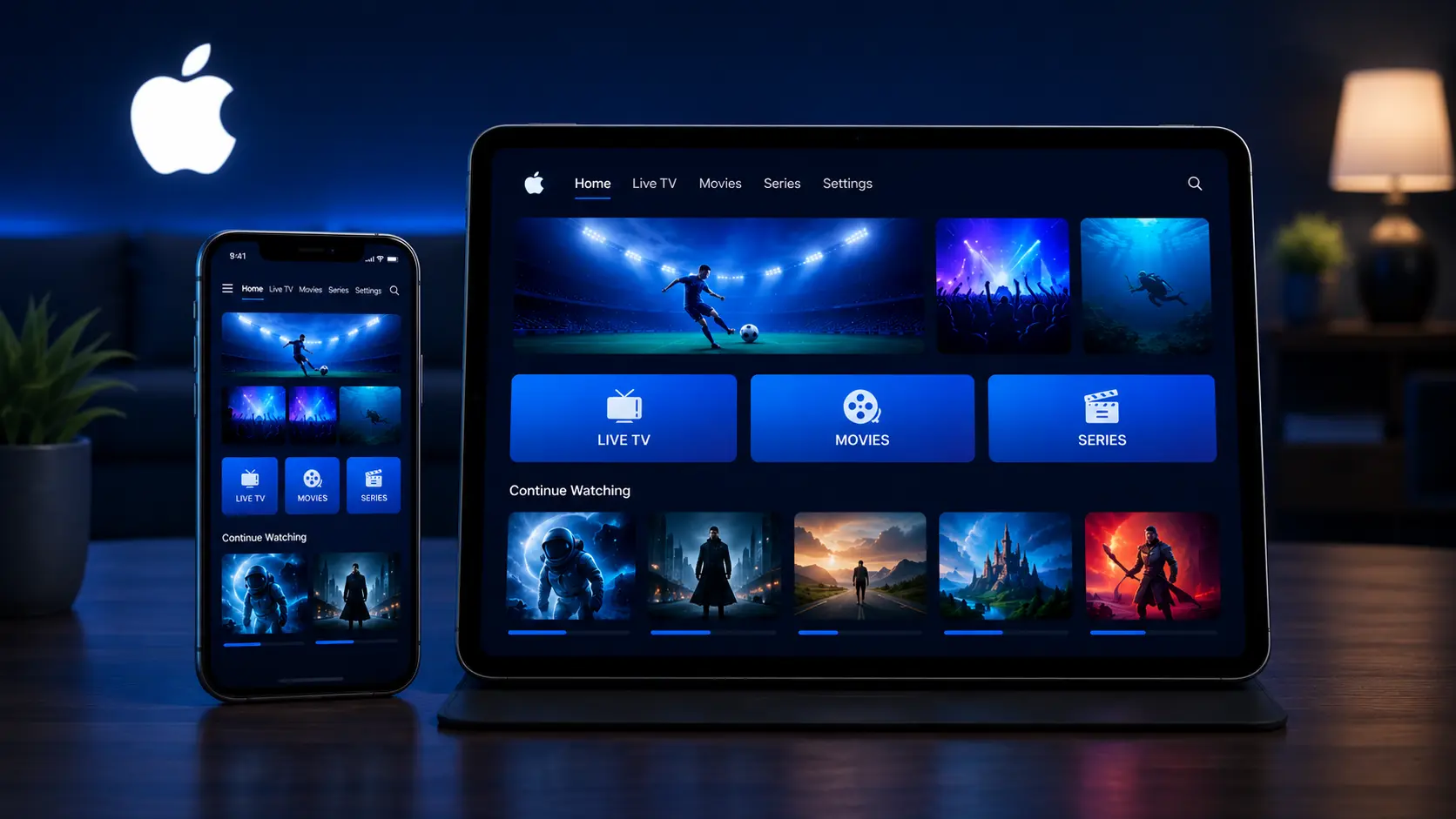
Sur iPhone et iPad, l'installation d'un lecteur IPTV est simple et encadrée : tout passe par l'App Store, sans fichier à télécharger ni réglage de sécurité à modifier. Ce guide couvre l'installation, la connexion de votre service, l'affichage sur la télévision et les réglages propres à iOS, avec les solutions aux problèmes les plus fréquents.
À retenir : IPTV Smarters Pro est un lecteur. Il ne fournit aucune chaîne ni aucun contenu : il affiche uniquement le service que vous y connectez avec un lien M3U ou des identifiants Xtream Codes. Utilisez-le avec un service qui dispose des droits de diffusion.
Ce dont vous avez besoin
- Un iPhone ou un iPad à jour. La version minimale d'iOS est indiquée sur la fiche de l'application, rubrique « Compatibilité ».
- Un identifiant Apple (Apple ID) pour accéder à l'App Store.
- Une connexion Internet stable, en Wi-Fi de préférence.
- Vos informations de connexion : URL M3U, ou identifiants Xtream Codes (adresse du serveur, nom d'utilisateur, mot de passe).
Installer l'application depuis l'App Store
Contrairement à Android, il n'existe pas de fichier APK sur iPhone : l'App Store est la méthode normale et la plus sûre, car chaque application y est vérifiée par Apple.
Ouvrez l'App Store
Touchez l'icône App Store, puis l'onglet « Rechercher ».
Recherchez l'application
Tapez « IPTV Smarters ». Avant d'installer, vérifiez le nom de l'éditeur affiché sous le titre : plusieurs applications aux noms proches existent.
Installez
Touchez « Obtenir », puis confirmez avec Face ID, Touch ID ou le mot de passe de votre identifiant Apple.
Ouvrez l'application
Lancez-la depuis l'écran d'accueil, acceptez les conditions d'utilisation, puis passez à la connexion de votre service (voir plus bas).
Si vous ne trouvez pas l'application : sa disponibilité et son nom exact sur l'App Store peuvent varier selon le pays de votre compte et selon les périodes (l'éditeur a par exemple proposé une version « Smarters Player Lite »). Méfiez-vous des copies au nom similaire qui demandent un abonnement payant dès l'ouverture : un lecteur ne vend pas de chaînes. Notre article sur la compatibilité d'IPTV Smarters Pro fait le point sur les plateformes.
À noter : dans l'Union européenne, iOS autorise aussi des boutiques d'applications alternatives. Pour un lecteur IPTV, l'App Store reste la source la plus simple et la mieux contrôlée.
Connecter votre service
Au premier lancement, l'application vous demande comment ajouter votre service. Deux méthodes existent, selon ce que votre fournisseur vous a transmis.
| Xtream Codes | Lien M3U | |
|---|---|---|
| Ce qu'il faut saisir | Adresse du serveur, nom d'utilisateur, mot de passe | Une seule URL, souvent longue |
| Organisation | Direct, films et séries séparés automatiquement | Dépend de la liste fournie |
| Guide des programmes (EPG) | Généralement chargé automatiquement | Parfois à ajouter séparément |
| Saisie sur iPhone | Rapide au clavier tactile | Facile par copier-coller |
| Guide détaillé | Connexion Xtream Codes | Ajouter une playlist M3U |
Sur iPhone, le plus simple est de copier le lien ou les identifiants depuis le message de votre fournisseur, puis de les coller dans l'application : vous évitez les fautes de frappe, première cause des erreurs de connexion. Attention aux espaces invisibles en début ou en fin de texte collé. Ne partagez jamais vos identifiants, et ne publiez pas de capture d'écran où ils apparaissent.
Sur iPad, la procédure est identique. Si vous utilisez les deux appareils, configurez le service sur chacun : la configuration n'est pas synchronisée automatiquement. Pour plusieurs services ou plusieurs membres du foyer, voir notre guide sur la gestion de plusieurs comptes.
Regarder sur la télévision avec AirPlay
Avec une Apple TV ou un téléviseur compatible AirPlay (de nombreux modèles récents Samsung, LG, Sony…), vous pouvez envoyer l'image de votre iPhone ou iPad vers la télévision. L'iPhone et le téléviseur doivent être connectés au même réseau Wi-Fi.
- AirPlay depuis le lecteur : pendant la lecture, si une icône AirPlay (un écran avec un triangle) apparaît dans les commandes, touchez-la et choisissez votre téléviseur. C'est la méthode la plus fluide : la vidéo est envoyée directement.
- Recopie de l'écran : sinon, ouvrez le Centre de contrôle, touchez « Recopie de l'écran » et sélectionnez le téléviseur. Tout l'écran de l'iPhone est alors affiché, notifications comprises.
Pour un usage quotidien sur la télévision, une application installée directement sur l'Apple TV ou sur le téléviseur reste plus confortable que la recopie d'écran.
Les bons réglages sur iPhone et iPad
- Maîtrisez vos données mobiles. Une heure de vidéo en HD peut consommer plusieurs gigaoctets. Dans Réglages › Données cellulaires, vous pouvez interdire à l'application d'utiliser la 4G ou la 5G et la limiter au Wi-Fi. Notre article sur le débit nécessaire donne les ordres de grandeur.
- Activez les mises à jour automatiques. Réglages › App Store › Mises à jour des apps. Gardez aussi iOS à jour : la compatibilité des applications en dépend.
- Libérez de l'espace si l'application ralentit. iOS ne propose pas de bouton « vider le cache ». Dans Réglages › Général › Stockage iPhone, l'option « Décharger l'app » libère de la place en conservant vos données. Supprimer puis réinstaller l'application efface tout, y compris votre service : notez vos identifiants avant.
- Préservez la batterie. Baissez la luminosité et branchez l'appareil pour les longues séances.
- Protégez l'accès. Verrouillez votre appareil par code, Face ID ou Touch ID, surtout s'il est partagé. Pour les enfants, combinez le contrôle parental de l'application et le Temps d'écran d'iOS.
Problèmes fréquents sur iPhone et iPad
| Symptôme | Cause probable | Solution |
|---|---|---|
| L'application est introuvable dans l'App Store | Non proposée dans le pays de votre compte, ou nom différent | Cherchez par le nom de l'éditeur ; voir notre article sur la compatibilité |
| Erreur de connexion au serveur | Identifiants mal saisis, espace en trop ou serveur indisponible | Recollez les identifiants ; voir notre guide « Failed to connect » |
| Message de compte expiré | Accès arrivé à échéance chez votre fournisseur | Voir notre article compte expiré |
| L'image se fige ou charge en boucle | Wi-Fi faible ou réseau mobile saturé | Rapprochez-vous de la box ou passez en Wi-Fi ; voir buffering |
| L'application se ferme toute seule | Mémoire saturée ou version d'iOS trop ancienne | Fermez l'application et relancez-la, redémarrez l'iPhone, mettez iOS à jour |
| AirPlay ne trouve pas le téléviseur | Appareils sur deux réseaux différents | Connectez l'iPhone et le téléviseur au même Wi-Fi, puis réessayez |
iPhone ou un autre appareil ?
L'iPhone est idéal pour regarder en mobilité, et l'iPad pour un visionnage confortable à la maison. Pour la télévision, une Apple TV prolonge naturellement l'écosystème Apple. Sur ordinateur, voir notre guide IPTV Smarters Pro sur Mac. Pour l'usage du lecteur au quotidien sur téléphone, notre guide IPTV Smarters Pro sur smartphone complète cet article.
Questions fréquentes
Non. Le format APK est propre à Android. Sur iPhone et iPad, l'application s'installe depuis l'App Store.
Le lecteur est généralement gratuit à installer. Il ne fournit aucun contenu : vous y connectez votre propre service avec un lien M3U ou des identifiants Xtream Codes.
Sa disponibilité et son nom exact varient selon le pays de votre compte et selon les périodes. Vérifiez le nom de l'éditeur et méfiez-vous des copies qui vendent un abonnement.
Avec une Apple TV ou un téléviseur compatible AirPlay : utilisez l'icône AirPlay du lecteur, ou la recopie de l'écran depuis le Centre de contrôle, avec les deux appareils sur le même Wi-Fi.
Non, configurez votre service sur chaque appareil. La procédure est identique sur les deux.
Oui, mais le streaming consomme beaucoup de données. Vous pouvez limiter l'application au Wi-Fi dans Réglages › Données cellulaires.
2 Responses