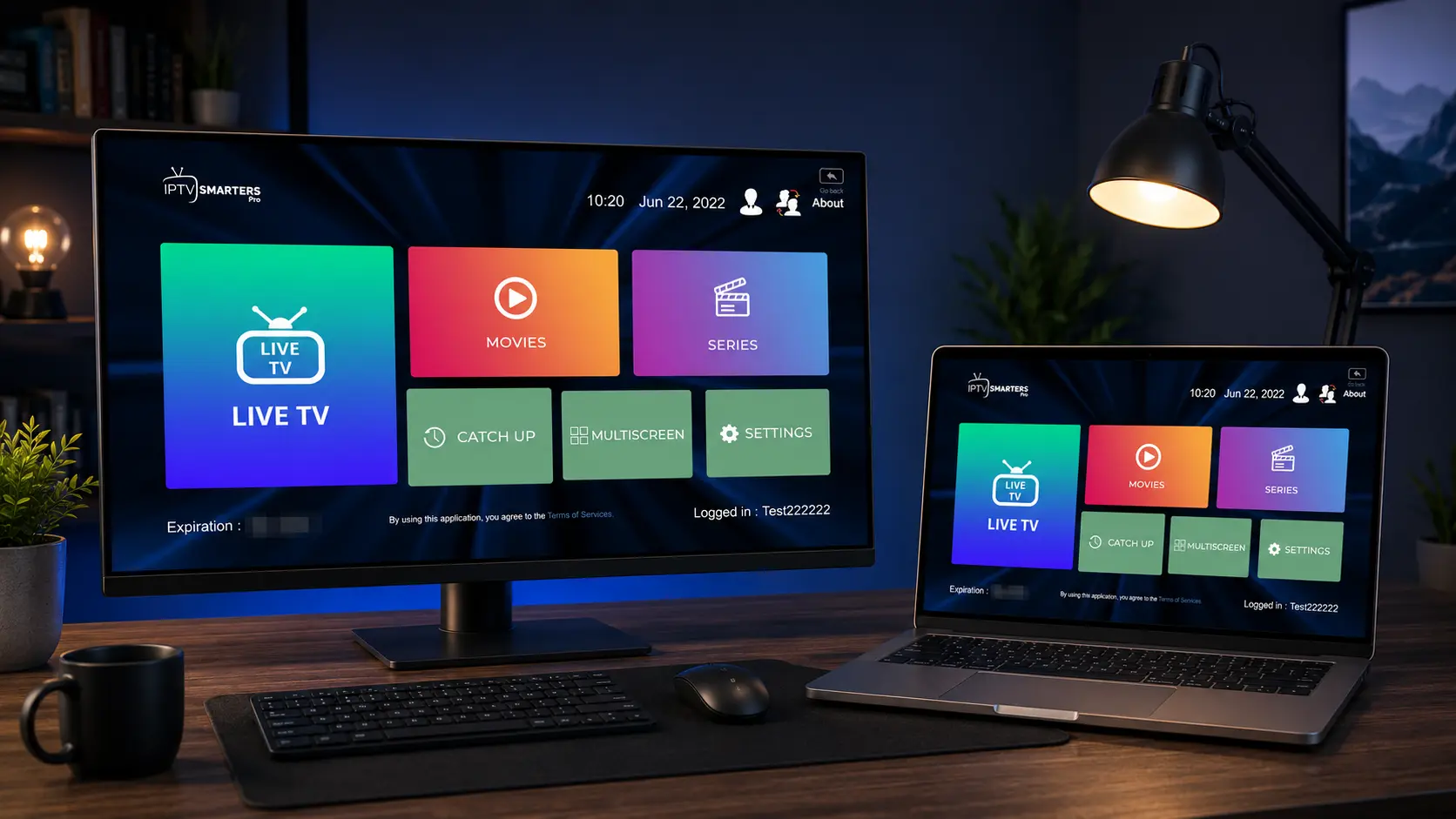
Regarder l'IPTV sur ordinateur est une option pratique, que ce soit pour profiter d'un grand écran, travailler et suivre un programme en même temps, ou simplement parce que c'est l'appareil que vous avez sous la main. L'application IPTV Smarters Pro peut s'utiliser sur PC Windows comme sur Mac, moyennant une méthode légèrement différente de celle des mobiles. Ce guide vous explique les approches possibles, étape par étape.
Rappel : IPTV Smarters Pro est un lecteur. L'application n'inclut aucun contenu et affiche uniquement le service que vous y connectez à l'aide de votre code de connexion (lien M3U ou identifiants Xtream Codes). Préparez ces informations avant de commencer.
Ce dont vous avez besoin
- Un ordinateur sous Windows ou macOS.
- Une connexion Internet stable (fibre ou bon débit ADSL recommandé, idéalement en filaire).
- Votre code de connexion : URL M3U ou identifiants Xtream Codes (serveur, nom d'utilisateur, mot de passe).
Méthode 1 : la version de bureau (Windows / Mac)
Selon la disponibilité, une version de l'application destinée aux ordinateurs peut exister. Lorsque c'est le cas, l'installation ressemble à celle de n'importe quel logiciel.
Téléchargez le programme d'installation
Récupérez le fichier d'installation depuis la source officielle : un fichier .exe pour Windows, ou .dmg pour macOS.
Lancez l'installation
Ouvrez le fichier téléchargé et suivez les instructions à l'écran. Sur Mac, glissez l'application dans le dossier Applications ; sur Windows, suivez l'assistant d'installation.
Ouvrez l'application
Lancez le logiciel une fois installé. Sur Mac, vous devrez peut-être autoriser son ouverture dans les Préférences Système > Sécurité.
Connectez votre service
Saisissez votre code de connexion (M3U ou Xtream Codes) pour charger votre interface.
Méthode 2 : via un émulateur Android
Si aucune version de bureau n'est disponible, la solution la plus courante consiste à utiliser un émulateur Android sur votre ordinateur. Un émulateur recrée un environnement Android sur Windows ou Mac, ce qui vous permet d'installer l'application comme sur un smartphone.
Bon à savoir : les émulateurs Android les plus connus sont gratuits et fonctionnent sur Windows comme sur Mac. Téléchargez-les toujours depuis leur site officiel.
Installez un émulateur Android
Téléchargez et installez un émulateur Android reconnu depuis son site officiel, puis lancez-le sur votre ordinateur.
Connectez-vous au Play Store
Dans l'émulateur, connectez-vous avec votre compte Google pour accéder au Google Play Store.
Installez l'application
Recherchez « IPTV Smarters Pro » dans le Play Store de l'émulateur et installez-la comme sur un appareil Android.
Lancez et configurez
Ouvrez l'application dans l'émulateur, puis saisissez votre code de connexion pour accéder à votre interface.
Vous voulez comprendre les formats de connexion ?
Tout savoir sur l'applicationConfigurer la connexion sur ordinateur
Quelle que soit la méthode, la configuration reste identique. Avec les identifiants Xtream Codes, renseignez l'adresse du serveur, votre nom d'utilisateur et votre mot de passe ; l'application classe le contenu en catégories lorsque le service les fournit. Avec une URL M3U, collez simplement le lien transmis par votre service. L'avantage de l'ordinateur est la saisie au clavier, bien plus rapide et précise que sur une télécommande.
Pourquoi utiliser l'IPTV sur ordinateur ?
L'usage sur PC ou Mac présente plusieurs atouts. L'écran d'ordinateur offre une bonne qualité d'affichage, et le clavier facilite grandement la saisie des informations de connexion. C'est aussi pratique pour tester rapidement un service, vérifier qu'un code de connexion fonctionne, ou regarder un programme dans une fenêtre tout en faisant autre chose. Enfin, sur un ordinateur portable, vous emportez votre lecteur partout.
Conseils et dépannage
Pour de bonnes performances avec un émulateur, assurez-vous que votre ordinateur dispose d'assez de mémoire vive : les émulateurs sont plus gourmands qu'une application native. Fermez les programmes inutiles pendant l'utilisation. Pour la version de bureau, gardez le logiciel et votre système d'exploitation à jour.
Si la connexion échoue, vérifiez votre code de connexion avec soin : adresse du serveur, identifiant, mot de passe ou URL M3U. En cas de lecture saccadée, une connexion filaire (Ethernet) sur ordinateur est souvent plus stable que le Wi-Fi et améliore nettement le confort de visionnage. Si l'émulateur est lent, réduisez la résolution dans ses paramètres ou allouez-lui davantage de mémoire.
Naviguer dans l'application sur ordinateur
Sur ordinateur, la navigation se fait à la souris et au clavier, ce qui rend l'utilisation particulièrement confortable. Une fois votre service connecté, vous accédez à vos catégories — direct, films, séries — d'un simple clic. Le clavier facilite grandement la recherche de chaînes ou de contenus précis, là où une télécommande oblige à saisir lettre par lettre. C'est l'un des grands avantages de l'usage sur PC ou Mac.
Que vous utilisiez une version de bureau ou un émulateur, vous retrouvez les fonctions habituelles : gestion des favoris, reprise de lecture, choix des pistes audio et sous-titres selon ce que votre service propose. La grande taille de l'écran d'ordinateur permet aussi un affichage clair du guide des programmes lorsque celui-ci est disponible.
Regarder en plein écran ou en fenêtre
Un atout de l'ordinateur est la souplesse d'affichage. Vous pouvez regarder votre contenu en plein écran pour une immersion totale, ou au contraire dans une fenêtre réduite afin de suivre un programme tout en travaillant ou en naviguant sur le web. Cette polyvalence fait de l'ordinateur un excellent appareil d'appoint, en complément de votre téléviseur principal. Sur un ordinateur portable, vous emportez en plus votre lecteur partout, ce qui est pratique en déplacement.
Version de bureau ou émulateur : que choisir ?
Le choix entre une version de bureau et un émulateur dépend de votre situation. Si une version de bureau officielle est disponible et compatible avec votre système, c'est généralement la solution la plus simple et la plus légère : elle s'installe comme n'importe quel logiciel et ne sollicite pas excessivement votre machine. L'émulateur, lui, recrée un environnement Android complet : il est plus polyvalent puisqu'il donne accès à la version mobile de l'application, mais il consomme davantage de ressources.
En pratique, si votre ordinateur est récent et puissant, l'émulateur fonctionne très bien et reproduit fidèlement l'expérience mobile. Si votre machine est plus modeste, privilégiez une version de bureau lorsque c'est possible, ou envisagez plutôt un appareil dédié. À ce titre, un Fire TV Stick ou une Smart TV peut s'avérer plus pratique pour un usage régulier sur grand écran, l'ordinateur restant idéal comme solution d'appoint ou de test.
Configurer un émulateur pour de meilleures performances
Si vous optez pour un émulateur Android, quelques réglages améliorent sensiblement l'expérience. La plupart des émulateurs permettent d'ajuster la quantité de mémoire vive et le nombre de cœurs processeur alloués : si votre ordinateur le permet, augmenter ces valeurs rend la lecture plus fluide. Vous pouvez également régler la résolution d'affichage de l'émulateur pour qu'elle corresponde à votre écran. Pensez enfin à activer, lorsqu'elle existe, l'option d'accélération matérielle (virtualisation) dans les paramètres de l'émulateur : elle améliore nettement les performances. Ces réglages se font une seule fois et garantissent ensuite un visionnage confortable.
Brancher votre ordinateur sur un téléviseur
Si vous souhaitez profiter de votre ordinateur sur un grand écran, rien de plus simple : reliez votre PC ou Mac à votre téléviseur à l'aide d'un câble HDMI. Votre ordinateur détecte le téléviseur comme un second écran, et vous pouvez y diffuser l'application en plein écran. C'est une solution pratique si vous ne disposez pas de boîtier dédié et que votre ordinateur est proche du téléviseur. Pour un usage ponctuel, cette méthode est tout à fait satisfaisante, même si un appareil dédié reste plus confortable pour une utilisation quotidienne dans le salon.
Questions fréquentes
Oui, soit via une version de bureau lorsqu'elle est disponible, soit via un émulateur Android installé sur votre Mac.
C'est un logiciel qui recrée un environnement Android sur votre ordinateur, vous permettant d'installer et d'utiliser des applications Android comme sur un smartphone.
Pour une version de bureau, non. Pour un émulateur, un minimum de mémoire vive est conseillé pour une lecture fluide.
Une connexion filaire par câble Ethernet est généralement plus stable que le Wi-Fi et améliore le confort de visionnage en haute définition.