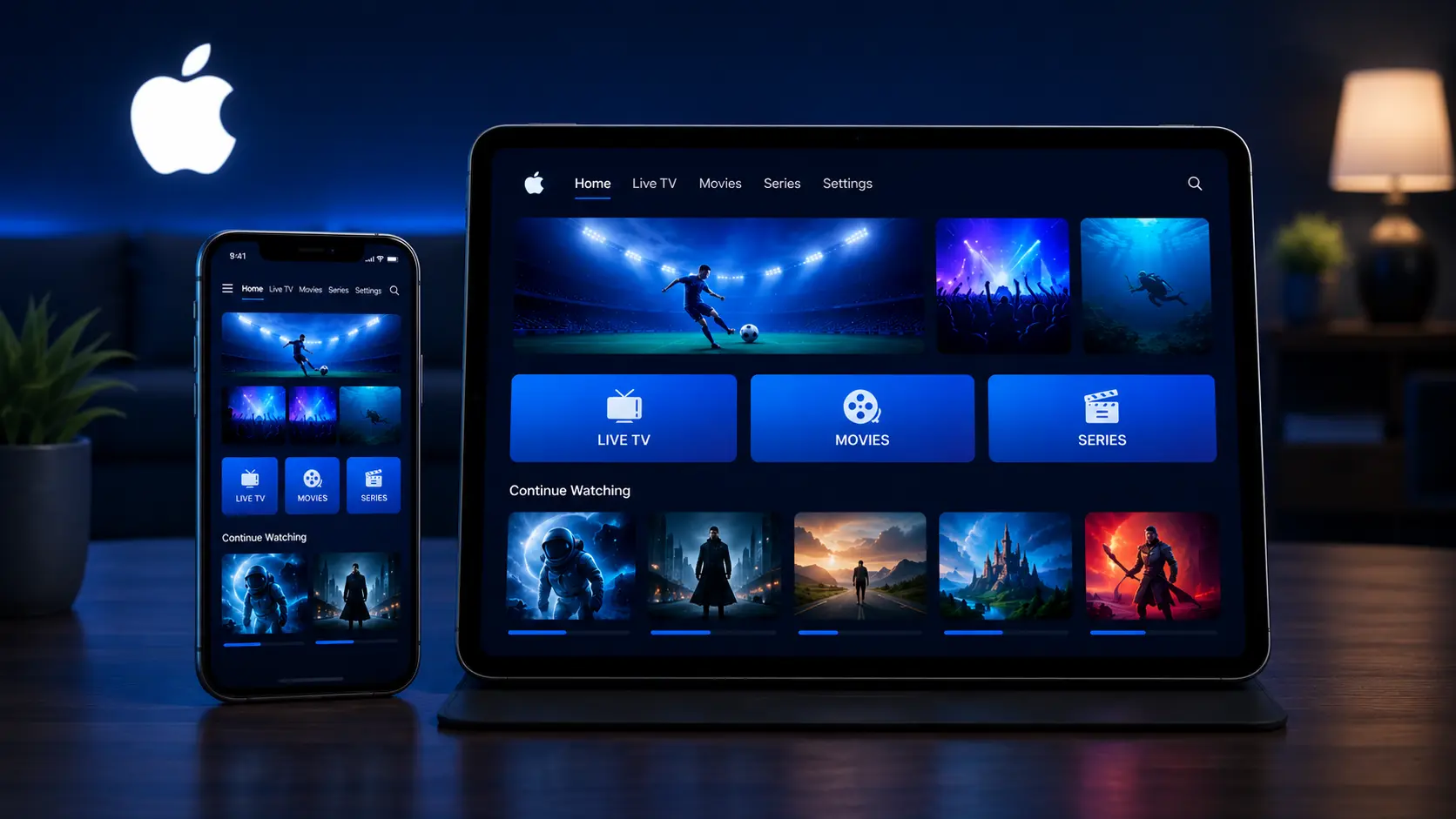
Les utilisateurs d'appareils Apple peuvent eux aussi profiter pleinement de l'IPTV. L'application IPTV Smarters Pro existe en version iOS, et son installation sur iPhone ou iPad suit une logique propre à l'écosystème Apple, à la fois sécurisée et simple. Ce guide vous accompagne pour mettre en place le lecteur et le connecter à votre service.
Comme sur les autres plateformes, gardez à l'esprit que IPTV Smarters Pro est un lecteur : il n'inclut aucun contenu et affiche uniquement le service que vous y connectez via votre code de connexion (lien M3U ou identifiants Xtream Codes). Munissez-vous de ces informations avant de commencer.
Ce dont vous avez besoin
- Un iPhone ou un iPad à jour (iOS ou iPadOS récent recommandé).
- Un identifiant Apple (Apple ID) pour accéder à l'App Store.
- Une connexion Internet stable (Wi-Fi de préférence).
- Votre code de connexion : URL M3U ou identifiants Xtream Codes (serveur, nom d'utilisateur, mot de passe).
Installer l'application depuis l'App Store
Sur iOS et iPadOS, les applications s'installent exclusivement depuis l'App Store officiel d'Apple. C'est à la fois la méthode la plus simple et la plus sûre : il n'existe pas d'installation par APK sur les appareils Apple, contrairement à Android.
Ouvrez l'App Store
Sur votre iPhone ou iPad, lancez l'App Store depuis l'écran d'accueil.
Recherchez l'application
Appuyez sur l'onglet « Rechercher », puis tapez « IPTV Smarters Pro ». Sélectionnez l'application dans les résultats.
Téléchargez et installez
Appuyez sur le bouton « Obtenir », puis confirmez avec Face ID, Touch ID ou votre mot de passe Apple. L'application s'installe automatiquement.
Ouvrez et connectez votre service
Lancez l'application, acceptez les conditions d'utilisation, puis saisissez votre code de connexion (M3U ou Xtream Codes). Validez pour charger votre interface.
À noter : sur iOS, la disponibilité de l'application peut varier selon la région de votre compte App Store. Si vous ne la trouvez pas, une application de lecture IPTV compatible présente sur l'App Store fonctionne sur le même principe (saisie d'un lien M3U ou d'identifiants Xtream).
Envie d'en savoir plus sur le fonctionnement du lecteur ?
Découvrir l'application IPTV Smarters ProConfigurer votre service sur iPhone et iPad
Au premier lancement, l'application vous proposera de vous connecter. Avec les identifiants Xtream Codes, saisissez l'adresse du serveur, votre nom d'utilisateur et votre mot de passe : l'application organise alors le contenu en catégories (direct, films, séries) lorsque le service les fournit. Avec une liste de lecture M3U, il vous suffit de coller l'URL transmise par votre service. Les deux méthodes fonctionnent de façon identique sur iOS.
Un avantage des appareils Apple est la synchronisation entre vos appareils : une fois votre service configuré sur votre iPhone, la procédure est exactement la même sur votre iPad, ce qui facilite l'usage multi-écrans.
Profiter de l'application sur grand écran avec AirPlay
Si vous possédez une Apple TV ou un téléviseur compatible AirPlay, vous pouvez diffuser le contenu de votre iPhone ou iPad vers votre télévision. Il suffit d'activer la recopie de l'écran depuis le centre de contrôle de votre appareil iOS, puis de sélectionner votre téléviseur. C'est une manière pratique de profiter du grand écran sans installation supplémentaire.
Conseils et résolution des problèmes
Pour une expérience optimale, maintenez iOS et l'application à jour : les mises à jour corrigent régulièrement les bugs et améliorent la compatibilité. Une connexion Wi-Fi stable est recommandée pour le visionnage en haute définition.
Si l'application ne se connecte pas, le code de connexion est presque toujours en cause : vérifiez l'adresse du serveur, le nom d'utilisateur, le mot de passe ou l'URL M3U, en prêtant attention aux majuscules et aux espaces. En cas de lecture saccadée, testez votre débit et rapprochez-vous de votre box Wi-Fi. Enfin, si l'application se ferme de manière inattendue, fermez-la complètement puis relancez-la ; en dernier recours, désinstallez-la et réinstallez-la depuis l'App Store.
Naviguer dans l'application sur iOS
L'interface d'IPTV Smarters Pro sur iPhone et iPad bénéficie de la fluidité caractéristique des appareils Apple. Après connexion de votre service, vous accédez à vos catégories — direct, films, séries — d'un simple toucher. La navigation tactile rend la découverte du contenu agréable, et vous pouvez enregistrer vos chaînes favorites pour les retrouver instantanément.
Sur iPad, le plus grand écran offre une expérience proche de celle d'une tablette multimédia complète, idéale pour regarder confortablement où que vous soyez dans la maison. L'application gère également, selon le contenu fourni par votre service, le choix des pistes audio et des sous-titres, ainsi que la reprise de lecture. Prenez quelques minutes pour explorer les réglages dès le départ : cela vous permettra d'adapter l'application à vos préférences.
Gérer le stockage et les performances
Les appareils Apple gèrent très efficacement la mémoire, mais quelques bonnes pratiques améliorent encore l'expérience. Si vous constatez des ralentissements, fermez les autres applications ouvertes en arrière-plan en glissant vers le haut depuis le bas de l'écran (ou en double-cliquant sur le bouton principal sur les modèles plus anciens). Redémarrer votre iPhone ou iPad de temps en temps libère la mémoire et résout la plupart des petits soucis de performance.
Veillez aussi à disposer d'un peu d'espace de stockage libre : même si l'application elle-même est légère, un appareil saturé peut devenir lent de manière générale. Enfin, sur batterie, le streaming vidéo est gourmand ; pensez à brancher votre appareil lors des longues sessions de visionnage.
L'écosystème Apple : un atout pour le multi-écrans
L'un des grands avantages d'utiliser IPTV Smarters Pro dans l'écosystème Apple est la cohérence entre vos appareils. La procédure de configuration étant identique sur iPhone et iPad, vous retrouvez vos repères d'un appareil à l'autre. Et grâce à AirPlay, évoqué plus haut, vous pouvez facilement basculer du petit écran de votre iPhone au grand écran de votre téléviseur via une Apple TV. Cette continuité d'usage fait des appareils Apple une plateforme particulièrement confortable pour profiter de l'IPTV au quotidien, à la maison comme en déplacement.
Sécurité et confidentialité sur iOS
iOS est réputé pour son niveau de sécurité élevé, ce qui constitue un avantage pour les utilisateurs soucieux de leur confidentialité. Comme les applications ne peuvent provenir que de l'App Store officiel, le risque d'installer une version modifiée ou malveillante est quasi nul, contrairement à ce qui peut arriver avec des fichiers d'installation tiers sur d'autres plateformes. Lorsque vous saisissez votre code de connexion dans l'application, ces informations restent stockées localement sur votre appareil. Pensez néanmoins à protéger votre iPhone ou iPad par un code, Face ID ou Touch ID, afin que vos configurations restent privées si l'appareil est partagé ou perdu.
Que faire après l'installation ?
Une fois l'application installée et votre service connecté, prenez le temps de personnaliser votre expérience. Explorez les réglages pour ajuster la qualité de lecture selon votre connexion, organisez vos chaînes favorites pour un accès rapide, et familiarisez-vous avec les gestes tactiles propres à iOS. Si vous comptez utiliser l'application sur plusieurs appareils Apple, répétez simplement la même procédure sur chacun. Et si vous souhaitez installer le lecteur ailleurs dans la maison, nos guides pour la Smart TV, le Fire TV Stick et Android vous guideront pas à pas.
Questions fréquentes
Non. Sur iOS et iPadOS, les applications s'installent uniquement depuis l'App Store officiel. Le format APK est propre à Android.
L'application de lecture est généralement gratuite à installer. Elle nécessite un service IPTV que vous fournissez vous-même via votre code de connexion.
Oui. Vous pouvez installer et configurer l'application sur chacun de vos appareils Apple, avec la même procédure.
Avec une Apple TV ou un téléviseur compatible AirPlay, activez la recopie de l'écran depuis le centre de contrôle de votre iPhone ou iPad.