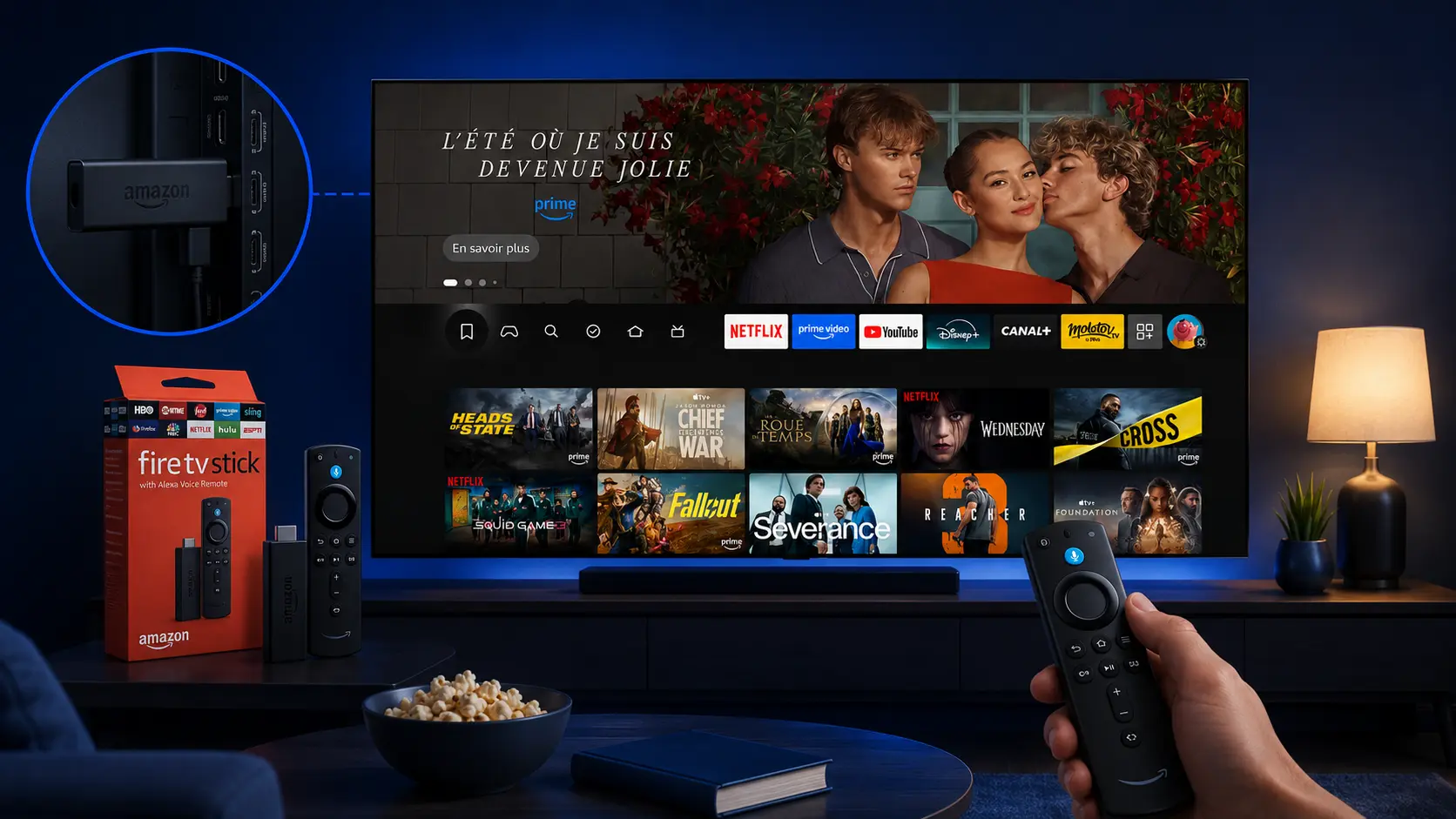
L'Amazon Fire TV Stick est sans doute l'appareil le plus populaire pour profiter de l'IPTV sur son téléviseur. Compact, économique et simple à transporter, ce petit boîtier se branche sur un port HDMI et transforme n'importe quelle télévision en appareil connecté. Associé à l'application IPTV Smarters Pro, il offre une expérience de visionnage fluide et confortable. Ce guide vous explique comment installer le lecteur sur votre Fire TV Stick, étape par étape.
Comme toujours, rappelons que IPTV Smarters Pro est un lecteur : il n'inclut aucun contenu et affiche uniquement le service que vous y connectez à l'aide de votre code de connexion (lien M3U ou identifiants Xtream Codes). Préparez ces informations avant de commencer.
Ce dont vous avez besoin
- Un Amazon Fire TV Stick branché sur un port HDMI de votre téléviseur et configuré avec votre compte Amazon.
- Une connexion Internet stable (fibre ou bon débit ADSL recommandé).
- Votre code de connexion : URL M3U ou identifiants Xtream Codes (serveur, nom d'utilisateur, mot de passe).
- La télécommande de votre Fire TV Stick.
Première méthode : via l'Amazon Appstore
La méthode la plus simple consiste à chercher l'application directement dans la boutique d'Amazon. C'est l'approche recommandée car elle garantit une installation propre et des mises à jour automatiques.
Allez sur l'écran d'accueil
Depuis l'interface de votre Fire TV Stick, placez-vous sur la barre de recherche (icône loupe) en haut à gauche de l'écran d'accueil.
Recherchez l'application
Tapez « IPTV Smarters » à l'aide du clavier à l'écran ou de la recherche vocale via la télécommande. Sélectionnez le résultat correspondant.
Téléchargez et installez
Sélectionnez « Télécharger » ou « Obtenir ». L'application s'installe automatiquement sur votre Fire TV Stick.
Ouvrez et connectez votre service
Lancez l'application, puis saisissez votre code de connexion (M3U ou Xtream Codes). Validez pour charger votre interface.
Deuxième méthode : via l'APK officiel (Downloader)
Si l'application n'apparaît pas dans l'Amazon Appstore de votre région, vous pouvez l'installer à partir de l'APK officiel à l'aide de l'application Downloader. C'est une méthode courante et parfaitement légitime sur Fire TV Stick, à condition de n'utiliser que l'APK officiel fourni par les développeurs de l'application.
Important : n'installez jamais un APK provenant d'une source inconnue. Utilisez uniquement l'APK officiel pour éviter les versions modifiées ou les logiciels malveillants.
Autorisez les applications inconnues
Allez dans Paramètres > My Fire TV > Options pour les développeurs, puis activez « Installer des applications inconnues » pour l'application Downloader.
Installez l'application Downloader
Depuis l'Amazon Appstore, recherchez et installez l'application gratuite « Downloader », qui permet de télécharger des fichiers via une URL.
Saisissez l'URL de l'APK officiel
Ouvrez Downloader et entrez l'adresse de l'APK officiel d'IPTV Smarters Pro. Lancez le téléchargement.
Installez puis lancez l'application
Une fois le fichier téléchargé, sélectionnez « Installer ». À l'ouverture, saisissez votre code de connexion pour accéder à votre interface.
Besoin de comprendre les formats M3U et Xtream Codes ?
Tout savoir sur l'applicationConfigurer votre service sur Fire TV Stick
Au premier lancement, l'application vous demandera votre méthode de connexion. Avec les identifiants Xtream Codes, saisissez l'adresse du serveur, votre nom d'utilisateur et votre mot de passe : l'application classe alors le contenu en catégories (direct, films, séries) lorsque le service les fournit. Avec une URL M3U, il suffit de coller le lien transmis par votre service. Les deux méthodes fonctionnent parfaitement sur Fire TV Stick.
Optimiser les performances du Fire TV Stick
Le Fire TV Stick est un appareil compact dont la mémoire est limitée. Pour une lecture fluide, quelques bonnes pratiques sont utiles. Fermez régulièrement les applications que vous n'utilisez pas pour libérer de la mémoire vive. Redémarrez le boîtier de temps en temps : cela vide la mémoire et résout la plupart des ralentissements. Enfin, si vous possédez un modèle ancien, sachez que les versions récentes (Fire TV Stick 4K notamment) offrent de meilleures performances pour le streaming en haute définition.
La qualité de votre connexion joue aussi un rôle déterminant. Le Fire TV Stick fonctionne en Wi-Fi ; placez-le donc à portée de votre box, ou utilisez un adaptateur Ethernet si vous recherchez une stabilité maximale.
Résolution des problèmes courants
Si l'application refuse de se connecter, vérifiez d'abord votre code de connexion : une erreur de saisie dans l'adresse du serveur, le nom d'utilisateur, le mot de passe ou l'URL M3U est la cause la plus fréquente. En cas de mise en mémoire tampon, le problème est généralement lié au Wi-Fi : rapprochez le boîtier de la box ou testez votre débit. Si l'installation par Downloader échoue, assurez-vous d'avoir bien activé l'option « Installer des applications inconnues » et que l'URL de l'APK est correcte.
Naviguer dans l'application sur Fire TV Stick
La télécommande du Fire TV Stick est simple et intuitive : les touches directionnelles permettent de parcourir les menus, et le bouton central valide vos choix. Une fois votre service connecté, l'application affiche vos catégories — direct, films, séries — selon ce que votre fournisseur met à disposition. Vous pouvez généralement enregistrer vos chaînes favorites pour y accéder rapidement, ce qui évite de parcourir de longues listes à chaque utilisation.
Le Fire TV Stick dispose également d'une fonction de recherche vocale via sa télécommande Alexa. Si elle ne permet pas de chercher directement à l'intérieur de l'application, elle reste pratique pour lancer l'application elle-même par la voix. Avec un peu d'habitude, la navigation devient rapide et naturelle.
Maintenir l'application à jour
Si vous avez installé l'application depuis l'Amazon Appstore, les mises à jour se font automatiquement lorsque votre Fire TV Stick est connecté à Internet. Si vous avez installé l'application via l'APK officiel, en revanche, les mises à jour ne sont pas automatiques : vous devrez télécharger la nouvelle version de l'APK officiel lorsqu'elle sera disponible et l'installer de la même manière. Garder l'application à jour assure une meilleure stabilité et une compatibilité continue avec votre service.
Pourquoi le Fire TV Stick est si apprécié pour l'IPTV
Le succès du Fire TV Stick pour l'IPTV tient à plusieurs facteurs. D'abord son prix : c'est l'un des moyens les plus économiques de rendre un téléviseur « intelligent ». Ensuite sa portabilité : de la taille d'une clé USB, il se transporte facilement, ce qui permet d'emporter votre configuration en déplacement, en vacances ou chez des proches. Il suffit d'un port HDMI et d'une connexion Internet pour retrouver votre environnement habituel.
Enfin, sa flexibilité : contrairement à certaines Smart TV verrouillées, le Fire TV Stick autorise l'installation d'applications via l'APK officiel grâce à l'outil Downloader, ce qui en fait un appareil particulièrement adapté aux lecteurs IPTV. Les modèles récents, comme le Fire TV Stick 4K, offrent en prime une puissance suffisante pour un streaming fluide en haute définition. C'est cette combinaison de prix, de souplesse et de performance qui en fait le choix numéro un de nombreux utilisateurs.
Comparaison avec les autres appareils
Si le Fire TV Stick est très populaire, il n'est pas la seule option. Sur une Smart TV récente, vous pouvez vous passer de tout boîtier externe. Sur un appareil Android ou Android TV, l'installation est encore plus directe via le Play Store. Le Fire TV Stick se situe entre les deux : plus flexible qu'une Smart TV fermée, et plus économique qu'un boîtier Android TV haut de gamme. Le bon choix dépend de votre matériel existant et de vos préférences.
Questions fréquentes
Oui. Elle peut être installée depuis l'Amazon Appstore lorsqu'elle y est présente, ou via l'APK officiel à l'aide de l'application Downloader.
C'est une application gratuite de l'Amazon Appstore qui permet de télécharger un fichier via une URL. Elle sert à installer l'APK officiel quand l'application n'est pas dans la boutique.
Oui, installer l'APK officiel d'une application est parfaitement légitime. Évitez simplement les APK de sources tierces inconnues.
C'est presque toujours lié à la connexion. Rapprochez le Fire TV Stick de votre box Wi-Fi, testez votre débit, ou utilisez un adaptateur Ethernet.