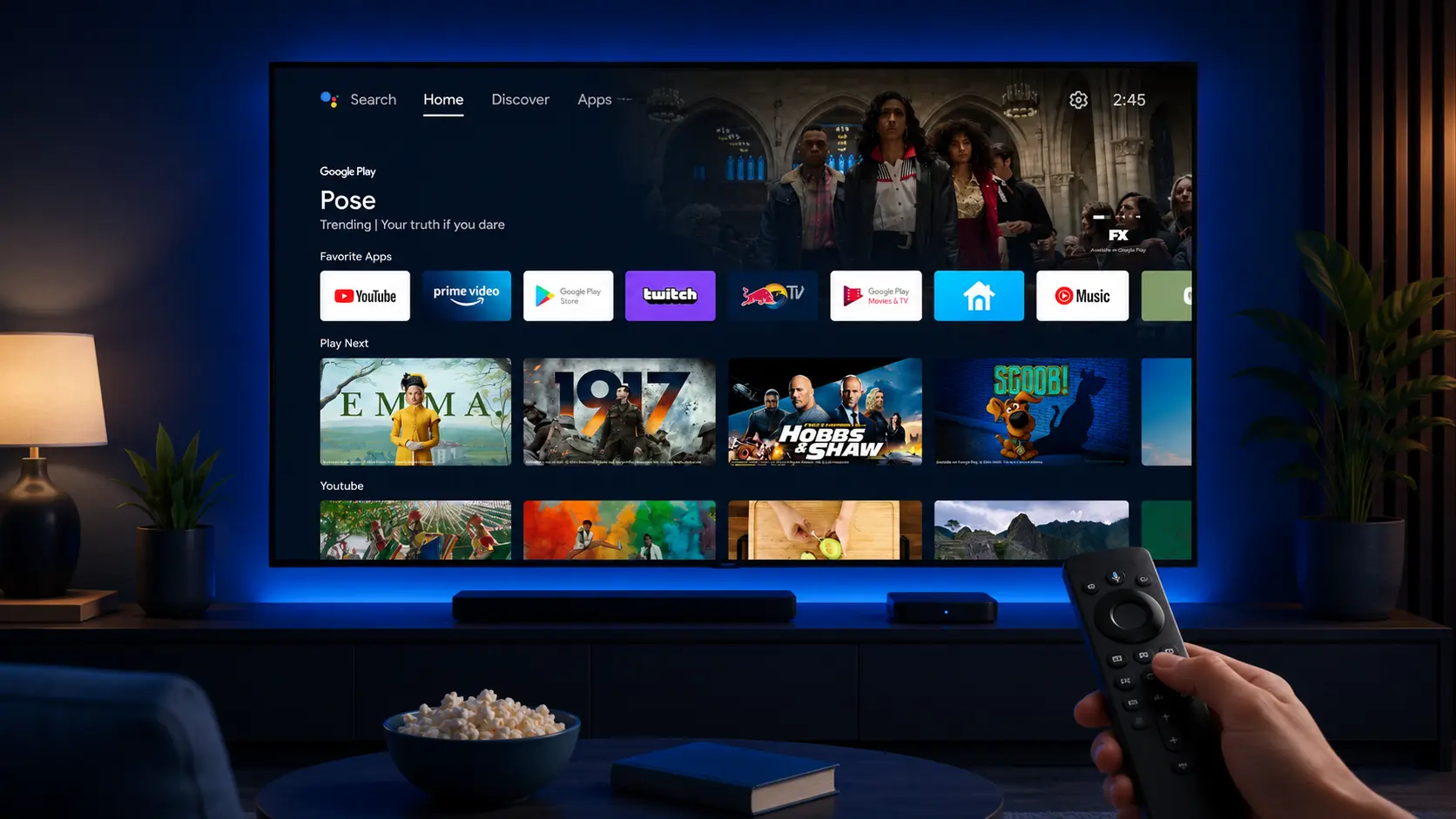
Android est sans doute la plateforme la plus simple pour installer IPTV Smarters Pro. Que vous utilisiez un smartphone, une tablette ou un boîtier Android TV, l'application IPTV Smarters Pro s'y installe en quelques minutes et y fonctionne avec une grande fluidité. Ce guide détaille la marche à suivre, sur mobile comme sur grand écran.
Rappel utile : IPTV Smarters Pro est un lecteur. L'application ne contient aucun contenu ; elle affiche uniquement le service que vous y connectez à l'aide de votre code de connexion (lien M3U ou identifiants Xtream Codes). Préparez ces informations avant de débuter.
Ce dont vous avez besoin
- Un appareil Android : smartphone, tablette ou boîtier/TV Android TV.
- Une connexion Internet stable (Wi-Fi ou données mobiles de bonne qualité).
- Votre code de connexion : URL M3U ou identifiants Xtream Codes (serveur, nom d'utilisateur, mot de passe).
- Un compte Google pour accéder au Play Store.
Méthode 1 : installer depuis le Google Play Store
C'est la méthode la plus simple et la plus sûre, recommandée pour la majorité des utilisateurs. Elle garantit une version authentique et des mises à jour automatiques.
Ouvrez le Google Play Store
Sur votre appareil Android, lancez l'application Play Store depuis votre écran d'accueil ou votre tiroir d'applications.
Recherchez l'application
Dans la barre de recherche, tapez « IPTV Smarters Pro » et sélectionnez l'application dans les résultats.
Installez
Appuyez sur « Installer ». L'application se télécharge et s'installe automatiquement sur votre appareil.
Lancez et connectez votre service
Ouvrez l'application, acceptez les autorisations demandées, puis saisissez votre code de connexion (M3U ou Xtream Codes). Validez pour charger l'interface.
Méthode 2 : installer via l'APK officiel
Si vous utilisez un boîtier Android TV sans Play Store, ou si vous préférez installer l'application manuellement, vous pouvez passer par l'APK officiel fourni par les développeurs.
Sécurité : n'utilisez que l'APK officiel. Les fichiers APK de sites tiers inconnus peuvent contenir des versions modifiées ou des logiciels malveillants.
Autorisez les sources inconnues
Rendez-vous dans Paramètres > Sécurité (ou Applications), et autorisez l'installation d'applications depuis des sources inconnues pour le navigateur ou le gestionnaire de fichiers.
Téléchargez l'APK officiel
Depuis votre navigateur, rendez-vous sur la source officielle et téléchargez le fichier APK de l'application.
Installez le fichier
Ouvrez le fichier téléchargé depuis vos notifications ou votre gestionnaire de fichiers, puis confirmez l'installation.
Configurez votre service
Lancez l'application et saisissez votre code de connexion pour accéder à votre interface.
Vous hésitez entre M3U et Xtream Codes ?
Comprendre les deux méthodesParticularités d'Android TV
Sur un boîtier ou un téléviseur Android TV, l'installation suit la même logique que sur mobile, mais la navigation se fait à la télécommande. Le Play Store y est généralement préinstallé : recherchez l'application, installez-la, puis utilisez les touches directionnelles pour saisir votre code de connexion. L'interface d'IPTV Smarters Pro est justement pensée pour être confortable à la télécommande, avec de grandes vignettes et une navigation claire.
Si votre boîtier Android TV ne dispose pas du Play Store, la méthode par APK officiel décrite plus haut s'applique. Vous pouvez aussi utiliser une application de transfert de fichiers pour installer l'APK depuis un autre appareil.
Configurer la connexion
Au premier lancement, choisissez votre méthode. Avec les identifiants Xtream Codes, renseignez l'adresse du serveur, votre nom d'utilisateur et votre mot de passe ; l'application organise alors automatiquement le contenu en direct, films et séries lorsque le service les fournit. Avec une URL M3U, collez simplement le lien transmis par votre service. Les deux méthodes sont fiables.
Conseils et dépannage
Pour une expérience optimale, veillez à garder l'application à jour via le Play Store et à disposer d'une connexion stable. Sur mobile, le Wi-Fi est préférable aux données mobiles pour économiser votre forfait et garantir un débit constant.
Si l'application ne se connecte pas, vérifiez votre code de connexion caractère par caractère : c'est la cause la plus fréquente. En cas de lecture saccadée, testez votre débit Internet et fermez les applications en arrière-plan. Si l'installation par APK échoue, assurez-vous d'avoir autorisé les sources inconnues et que le fichier provient bien de la source officielle.
Naviguer dans l'application sur Android
L'interface d'IPTV Smarters Pro sur Android est pensée pour le tactile, ce qui la rend très intuitive sur smartphone et tablette. Après connexion de votre service, vous accédez à vos catégories — direct, films, séries — d'un simple toucher. Vous pouvez ajouter des chaînes en favoris, reprendre la lecture d'un contenu là où vous l'aviez laissé, et ajuster certains paramètres comme les pistes audio ou les sous-titres lorsqu'ils sont disponibles.
Sur tablette, l'affichage tire parti du plus grand écran avec des vignettes plus généreuses et une navigation plus aérée. Sur Android TV, la même application s'adapte à la télécommande, avec une mise en page optimisée pour le visionnage à distance. C'est l'un des grands atouts d'Android : une expérience cohérente quel que soit le format de l'appareil.
Gérer plusieurs profils ou services
Un avantage pratique d'IPTV Smarters Pro sur Android est la possibilité de gérer plusieurs connexions. Si vous disposez de différents services, ou si plusieurs membres du foyer ont chacun leur configuration, vous pouvez généralement enregistrer plusieurs profils et basculer de l'un à l'autre sans tout ressaisir. C'est particulièrement utile sur une tablette familiale partagée. Pensez simplement à bien conserver vos différents codes de connexion en lieu sûr.
Optimiser la batterie et les données sur mobile
Regarder des flux vidéo en continu sollicite la batterie et la connexion. Sur smartphone, quelques réflexes prolongent l'autonomie : réduire la luminosité de l'écran, fermer les applications en arrière-plan, et brancher l'appareil lors des longues sessions de visionnage. Côté données, le streaming en haute définition consomme rapidement : si vous utilisez les données mobiles plutôt que le Wi-Fi, surveillez votre forfait, car une heure de vidéo en HD peut représenter plusieurs gigaoctets. Le Wi-Fi reste donc la solution recommandée pour un usage prolongé.
Et sur les autres appareils ?
Android est l'une des plateformes les plus simples, mais IPTV Smarters Pro s'installe sur bien d'autres appareils. Si vous souhaitez regarder sur grand écran, consultez nos guides pour la Smart TV ou le Fire TV Stick. Pour les utilisateurs d'appareils Apple, rendez-vous sur notre guide iPhone et iPad. Vous retrouverez la même logique de configuration partout : installer, saisir le code, regarder.
Comprendre les autorisations demandées
Au premier lancement, l'application peut solliciter certaines autorisations sur votre appareil Android, comme l'accès au stockage. Ces demandes sont normales et servent au bon fonctionnement du lecteur : l'accès au stockage permet par exemple de charger un fichier de liste de lecture M3U enregistré localement, ou de mettre en cache certaines données pour fluidifier la navigation. Vous pouvez accorder ces autorisations en toute confiance lorsqu'elles correspondent à un usage logique de l'application. Si une demande vous paraît injustifiée, prenez le temps de vérifier que vous avez bien installé l'application depuis une source officielle comme le Play Store.
Utiliser une manette ou une souris sur Android TV
Sur un boîtier Android TV, la télécommande fournie suffit généralement à tout contrôler. Mais sachez que vous pouvez aussi connecter une souris sans fil ou une manette compatible pour faciliter encore la navigation, en particulier lors de la saisie de votre code de connexion. Brancher temporairement un clavier Bluetooth est également une astuce pratique pour entrer rapidement une longue URL M3U ou des identifiants Xtream Codes, sans passer par le clavier virtuel à l'écran qui peut être fastidieux à la télécommande. Une fois la configuration terminée, vous pouvez revenir à la simple télécommande pour l'usage quotidien.
Questions fréquentes
L'application est gratuite à installer depuis le Play Store. Elle nécessite un service IPTV que vous fournissez vous-même via votre code de connexion.
Oui. L'application fonctionne sur tous les appareils Android : smartphones, tablettes et boîtiers Android TV.
Vous pouvez installer l'APK officiel en autorisant les sources inconnues, ou utiliser une application de transfert de fichiers depuis un autre appareil.
La consommation dépend de la qualité du flux lu. En haute définition, privilégiez le Wi-Fi pour préserver votre forfait mobile.